Appearance
OpenClaw 使用教程
一、OpenClaw 一键部署
1. 开始使用
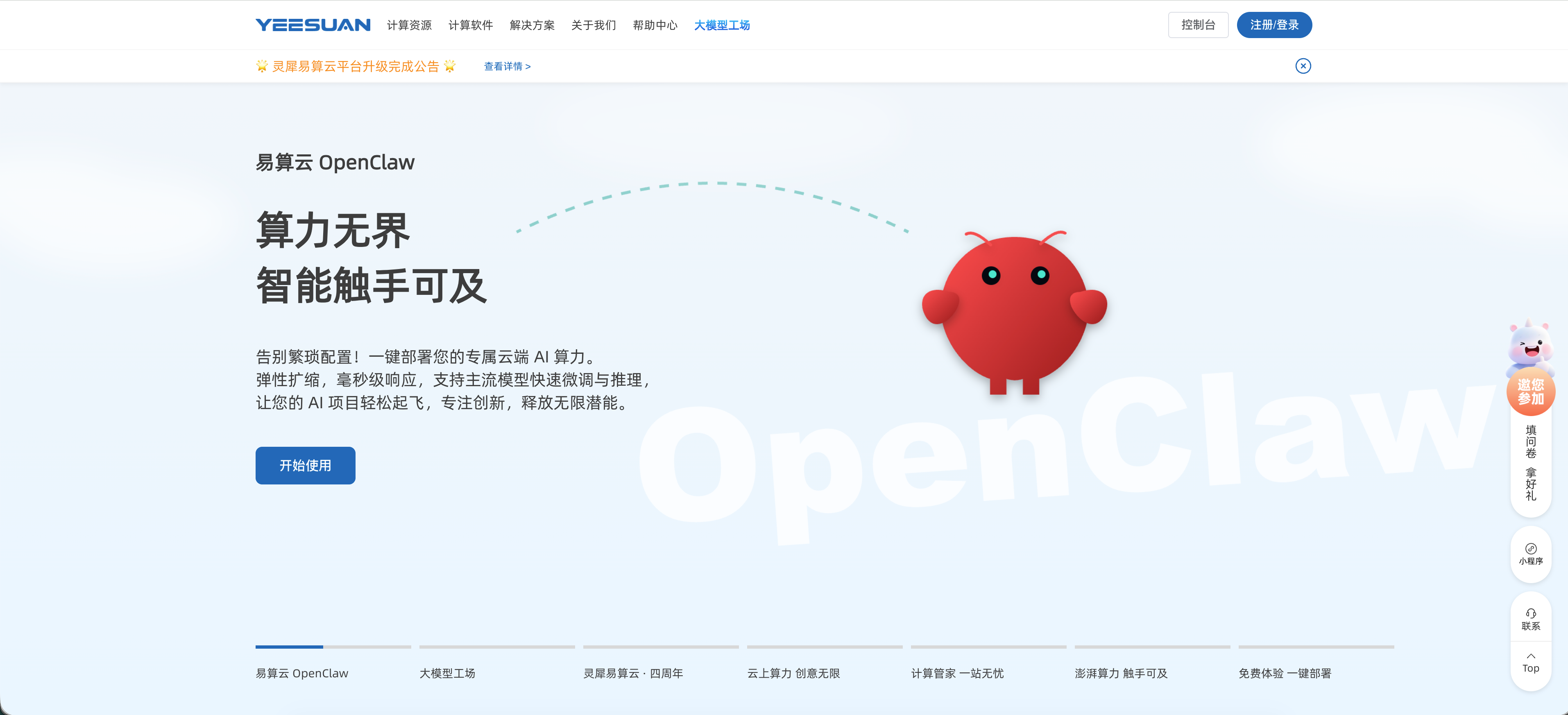
登录易算云平台,找到 OpenClaw 应用入口。
2. 部署指定的资源
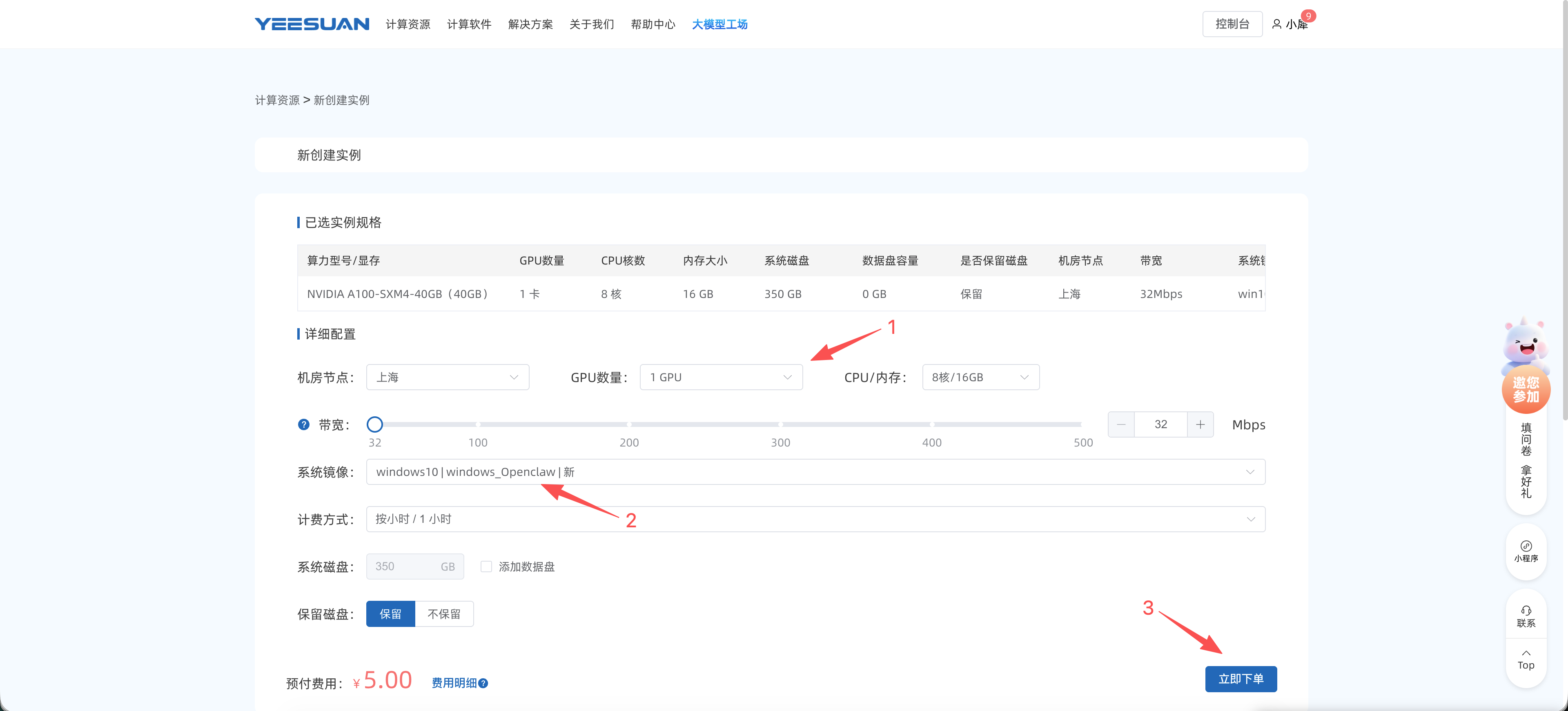
选择对应镜像
windows10 | windows_openclaw | 新
3. 实例创建
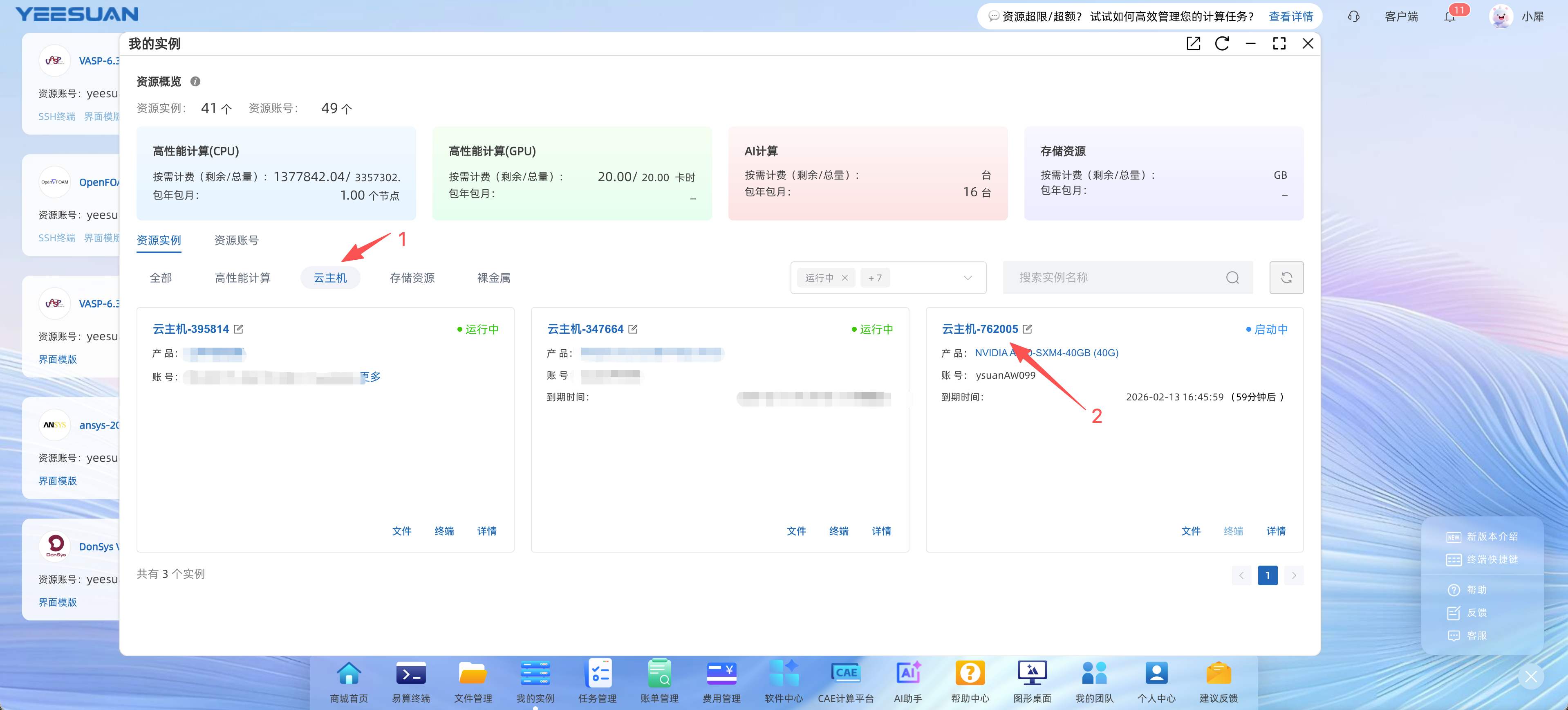
选择对应实例。
4. 实例创建完成
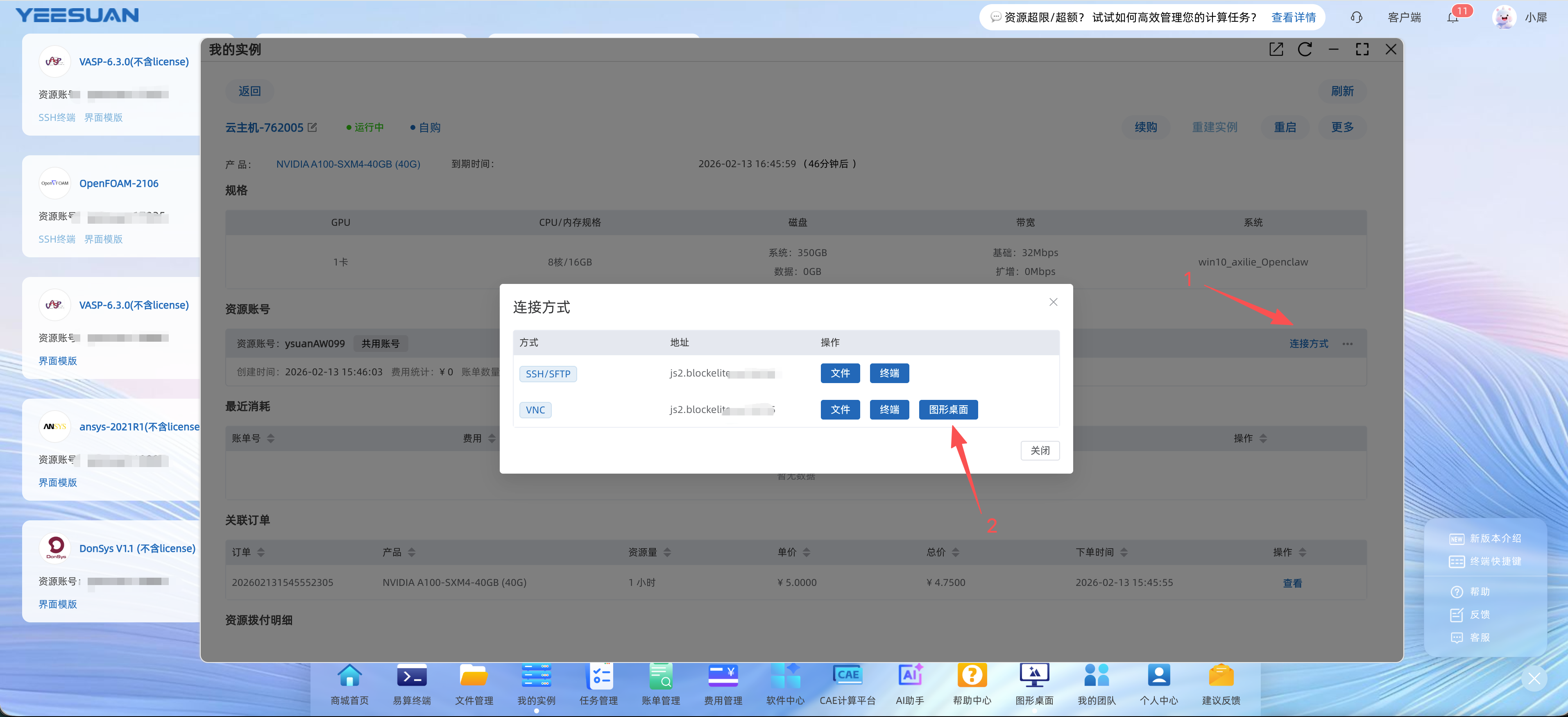
使用图形界面连接到实例
5. 实例使用
使用图形界面登录到实例中
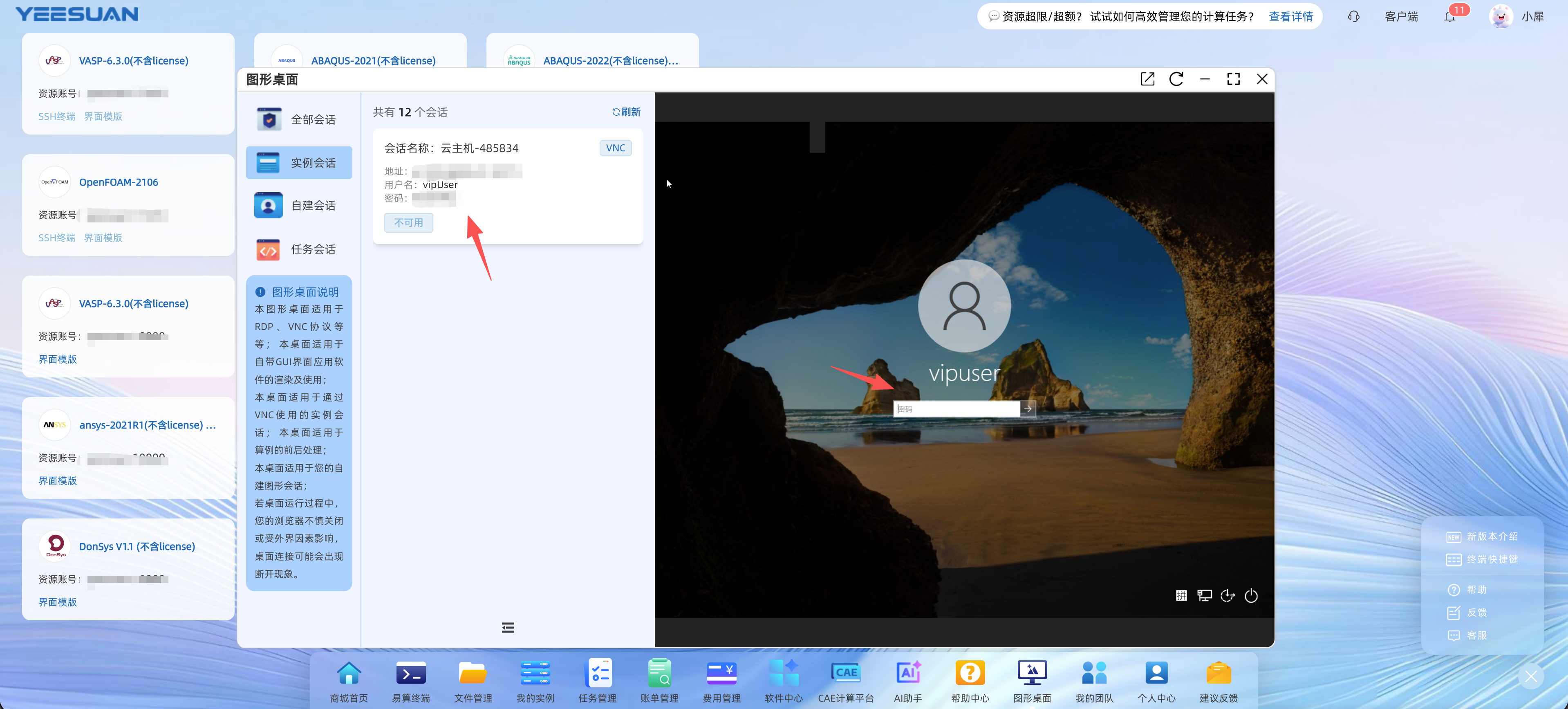
二、易算云 OpenClaw 运行
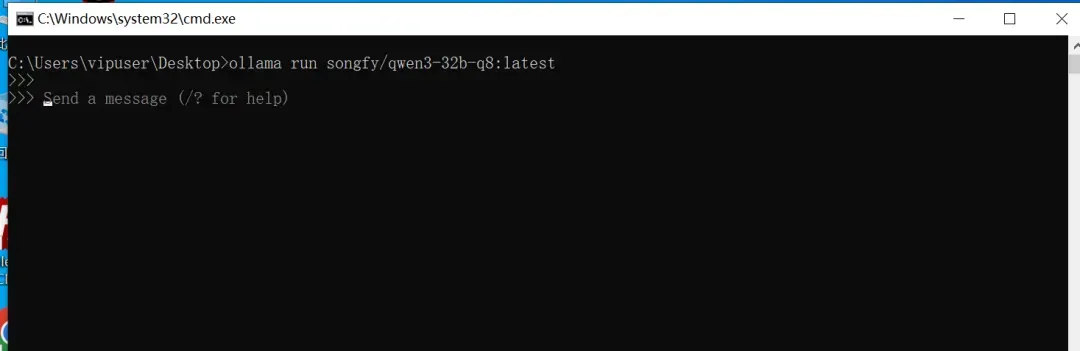
1. 进行本地大模型
在远程桌面上双击“运行本地模型。bat”脚本。等待加载大模型(需要等待大概 1-2 分钟)
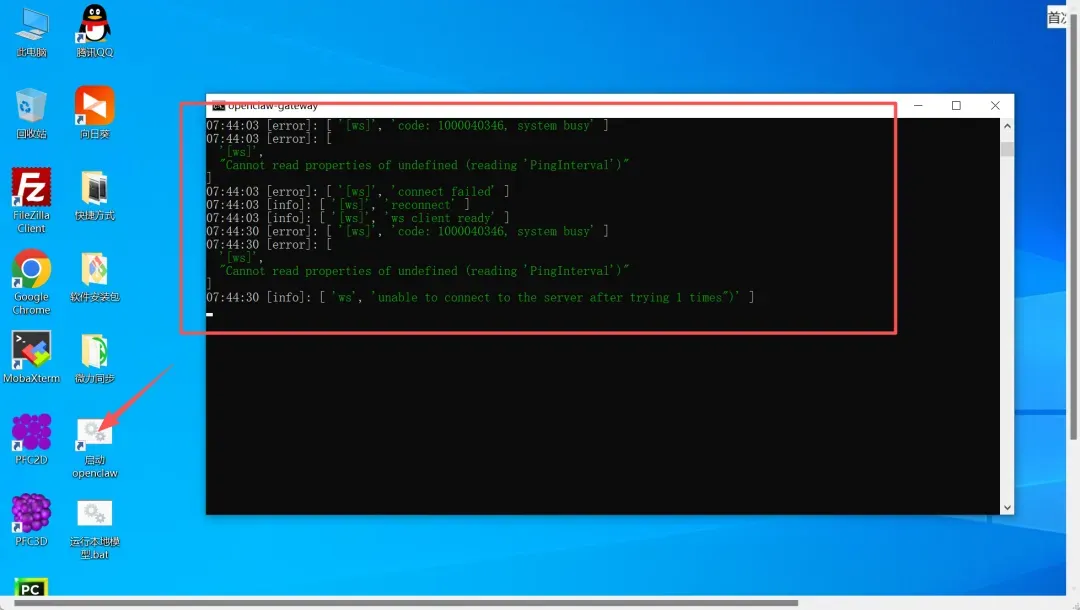
2. 启动 OpenClaw(看见绿字说明正常运行)
3. 打开浏览器,点击书签中的 OpenClaw 图标。
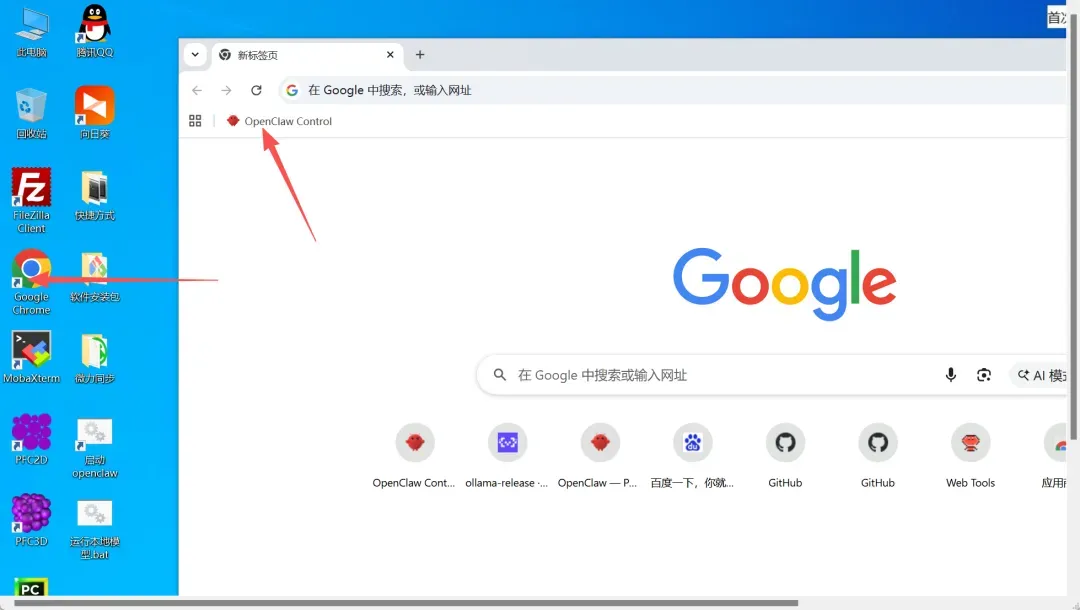
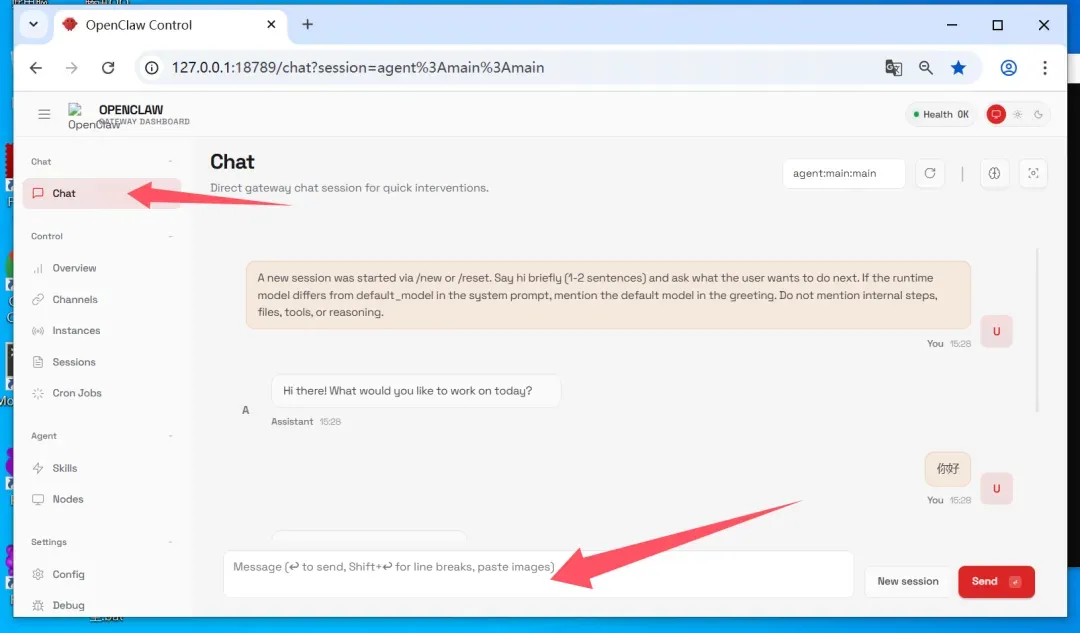
进入到 OpenClaw 界面的 chat 页面,进行对话,第一次对话比较慢,回复则说明启动成功
目前市场上呼声最高的搭配是 OpenClaw 与飞书的结合,在飞书聊天内 @AI 机器人即可下达指令,自动完成群消息总结、会议纪要生成、云文档 / 多维表格联动、待办与日程同步等多元应用场景,给大家解锁飞书的使用攻略。
飞书应用教程
✦
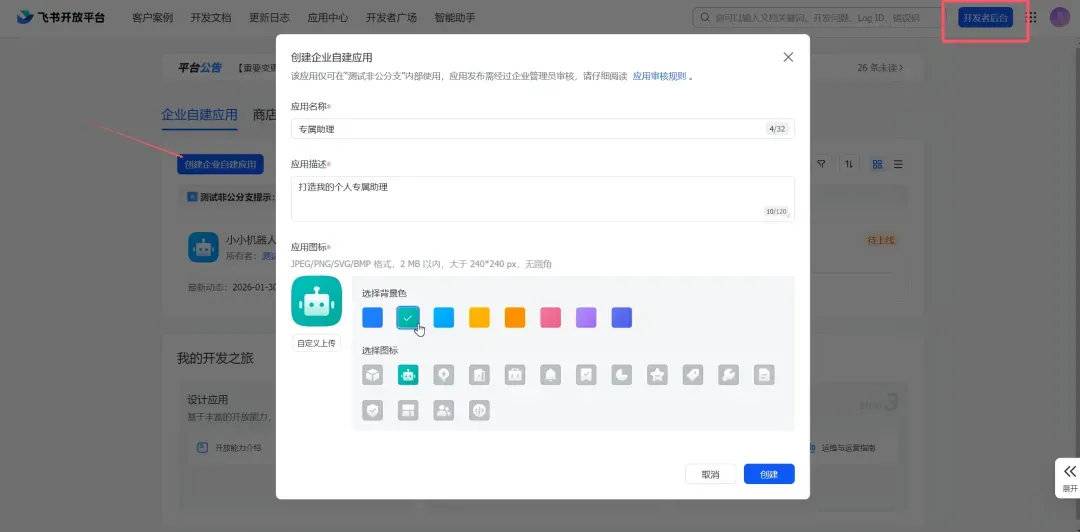
1. 创建企业自建应用
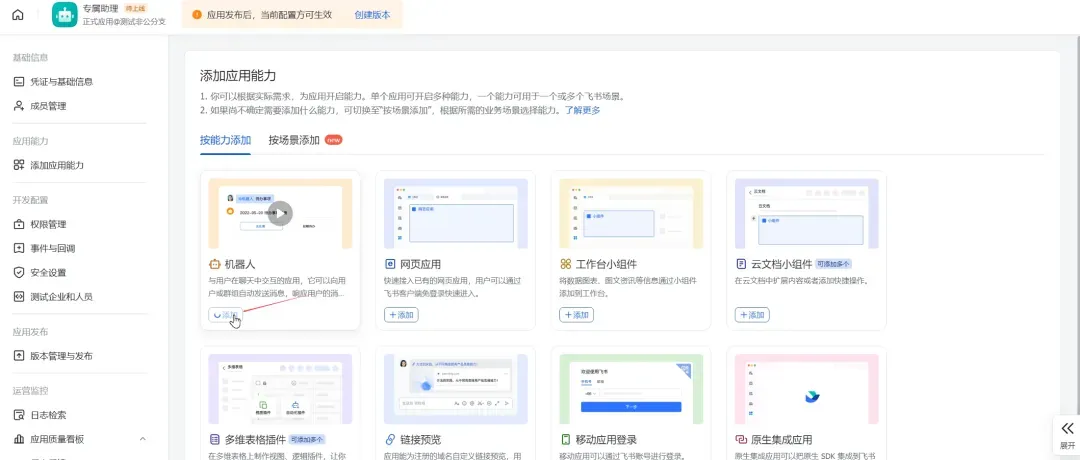
2. 添加机器人
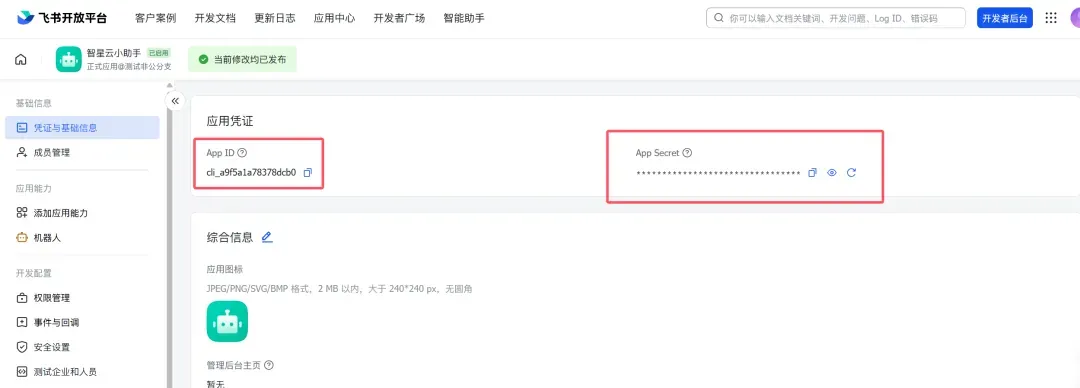
3. 复制应用凭证粘贴到 openclaw-channels 栏中点击保存
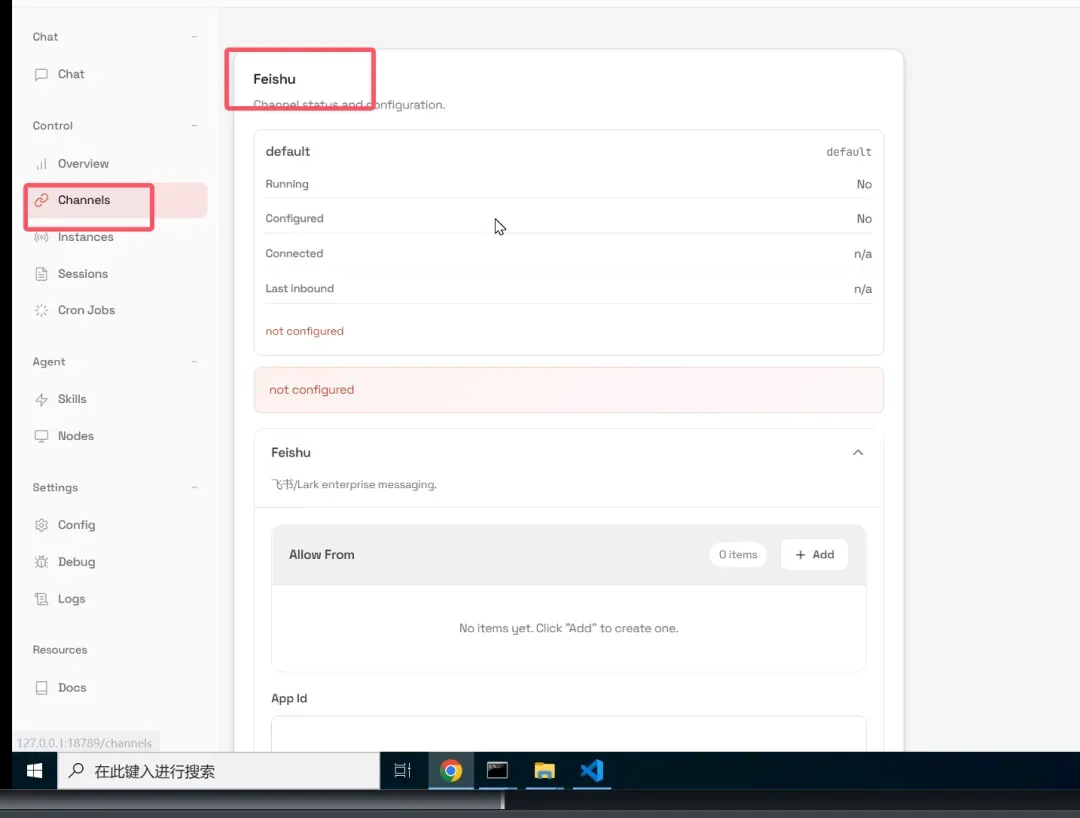
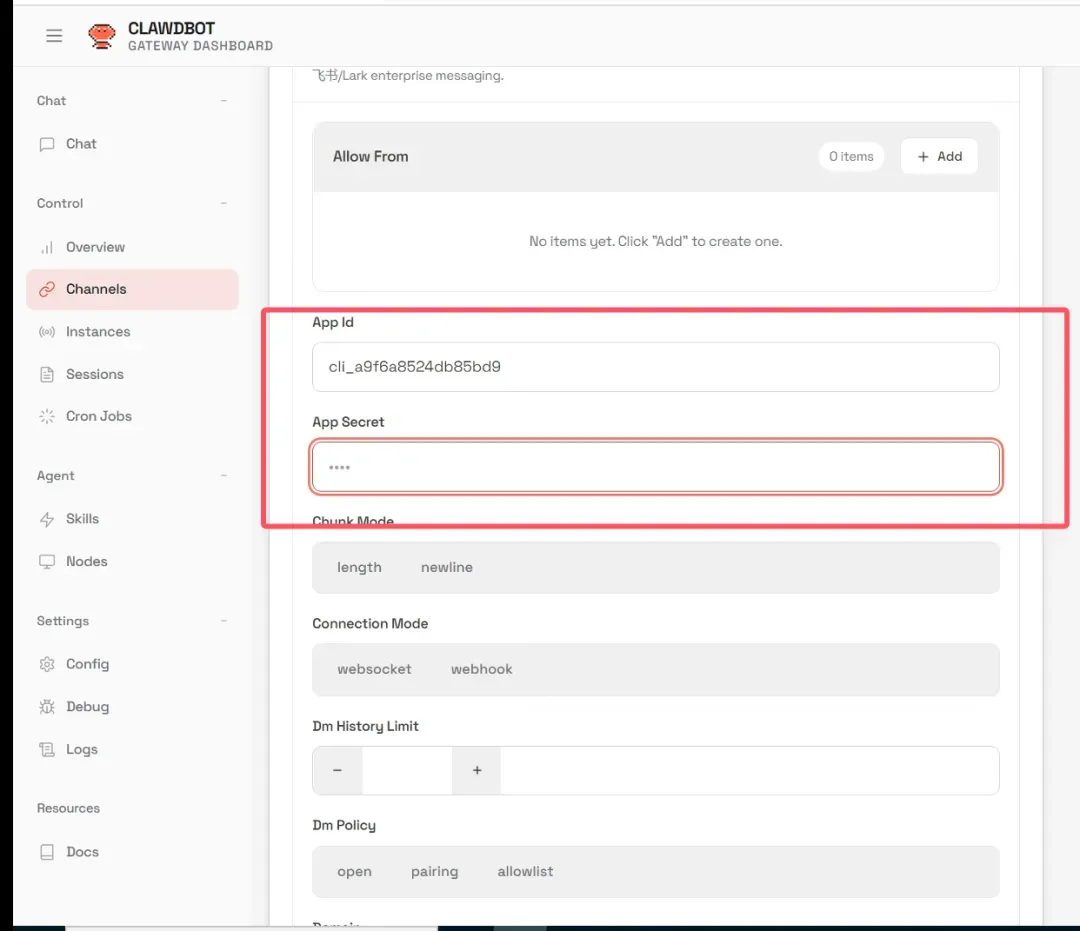
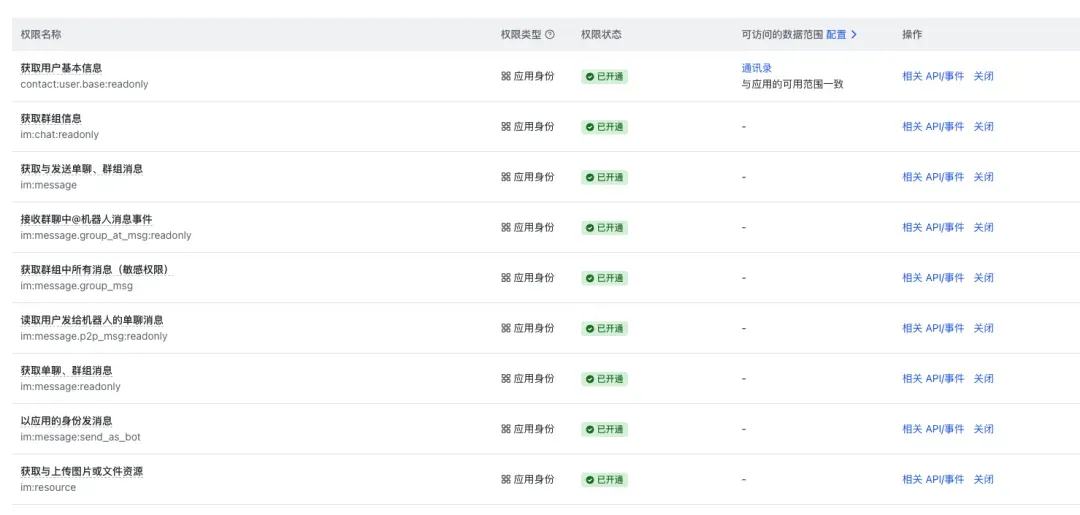
4. 添加飞书权限
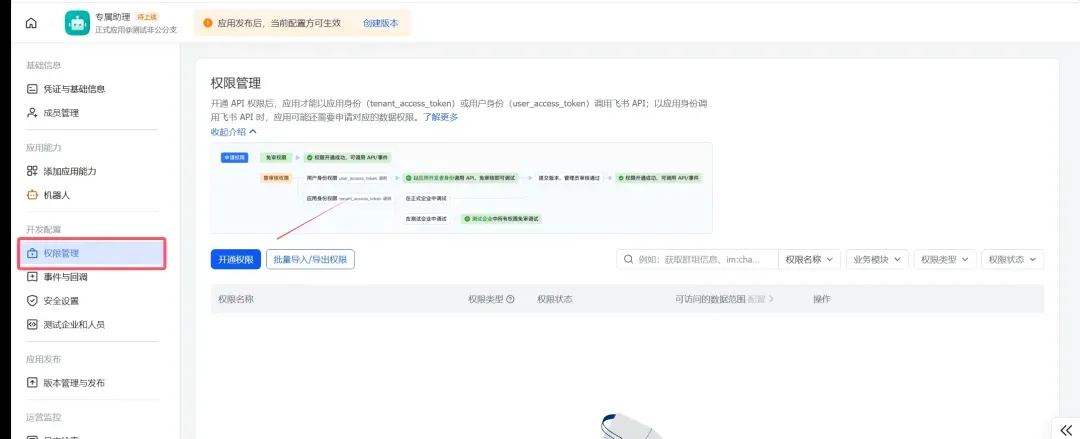
可以根据自己情况,开通对应的权限,可以选择导入的方式
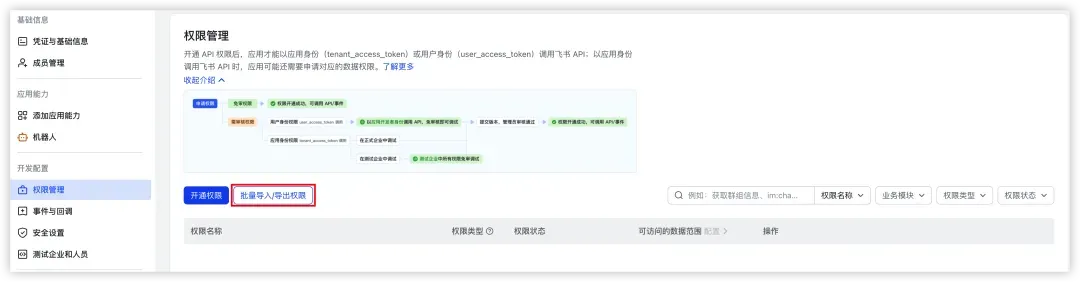
点击批量导入
text
{

"scopes":{

"tenant":[

"im:chat:read",

"im:chat:update",

"im:message.group_at_msg:readonly",

"im:message.p2p_msg:readonly",

"im:message.pins:read",

"im:message.pins:write_only",

"im:message.reactions:read",

"im:message.reactions:write_only",

"im:message:readonly",

"im:message:recall",

"im:message:send_as_bot",

"im:message:send_multi_users",

"im:message:send_sys_msg",

"im:message:update",

"im:resource"

],

"user":[

"contact:user.employee_id:readonly"

]

}

}
开通完如下
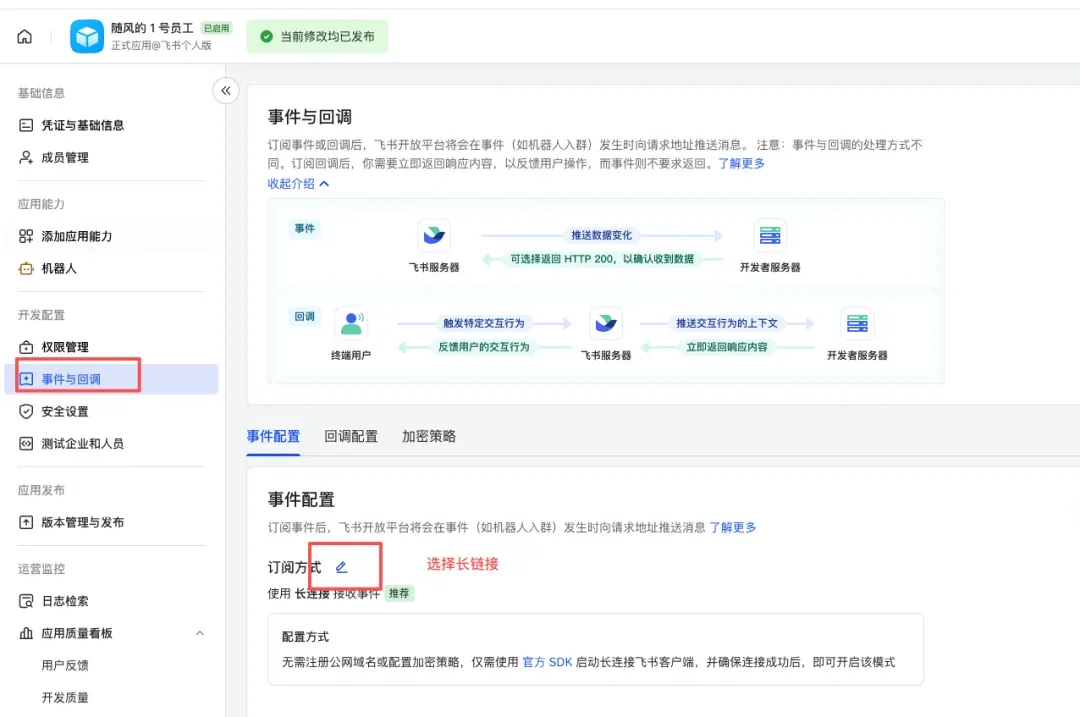
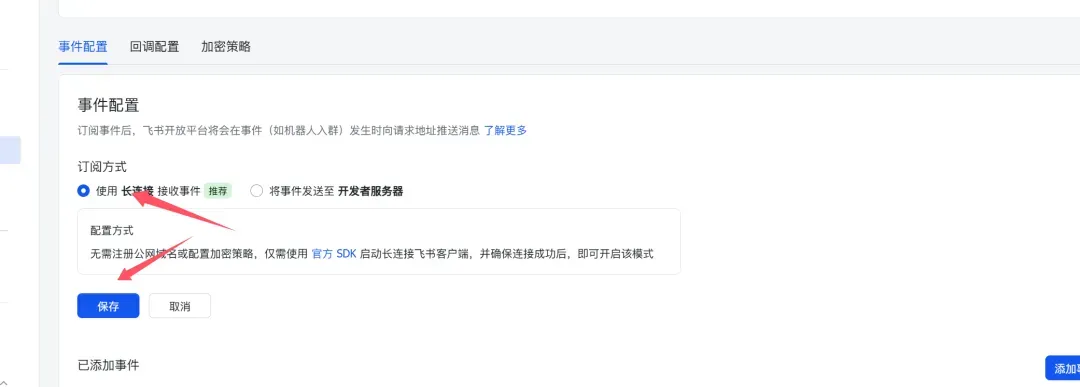
5. 配置事件:选择长连接
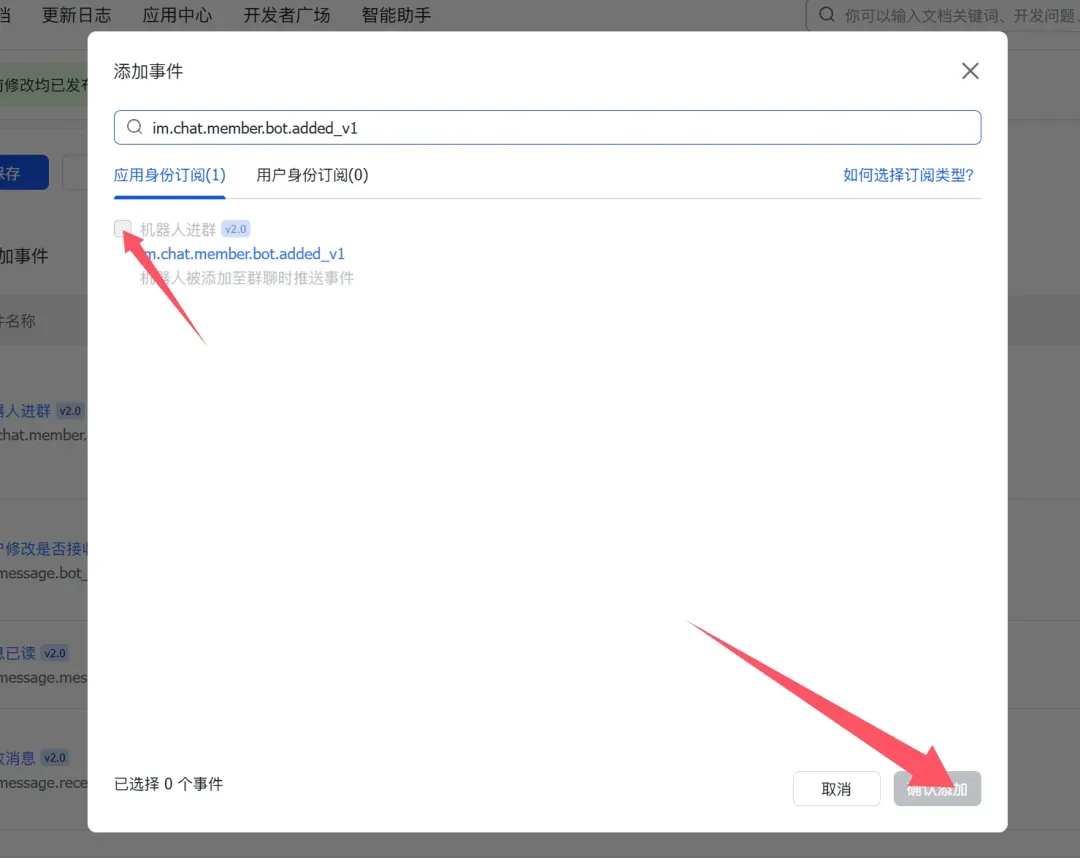
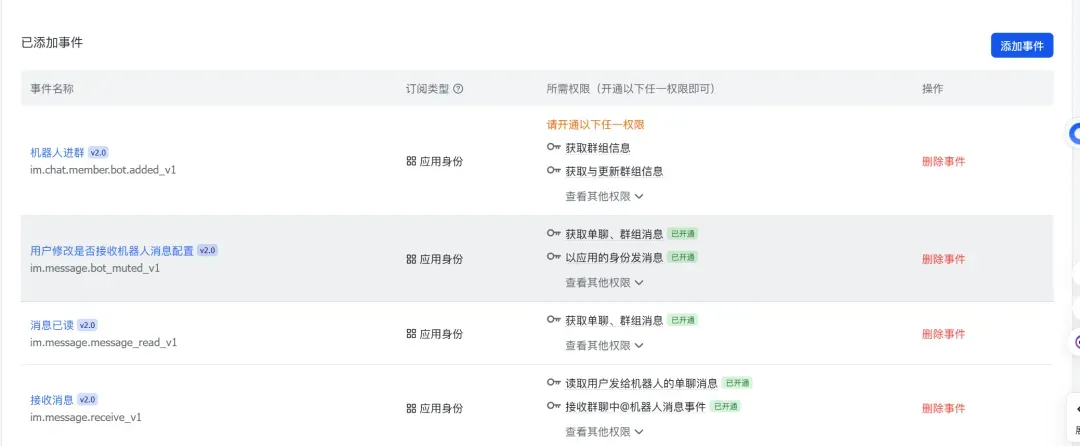
6. 添加事件:依此按照命令进行添加
text
im.chat.member.bot.added_v1

im.message.bot_muted_v1

im.message.message_read_v1

im.message.receive_v1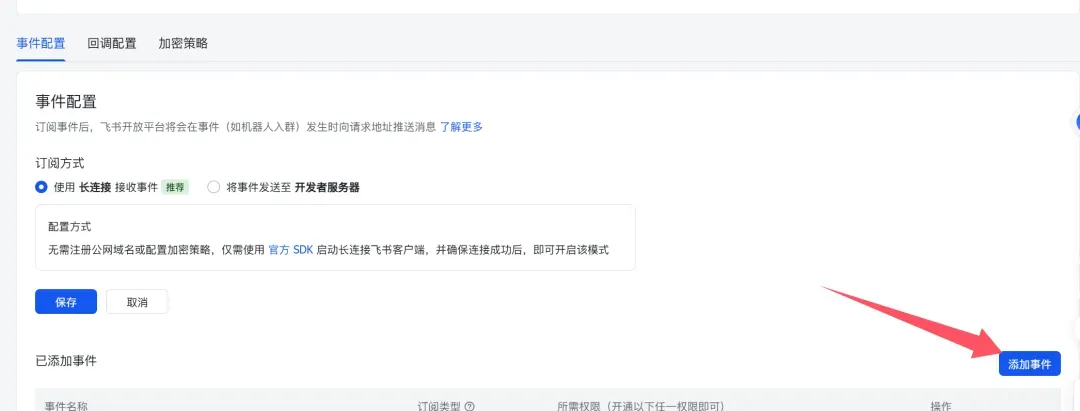
添加完如下
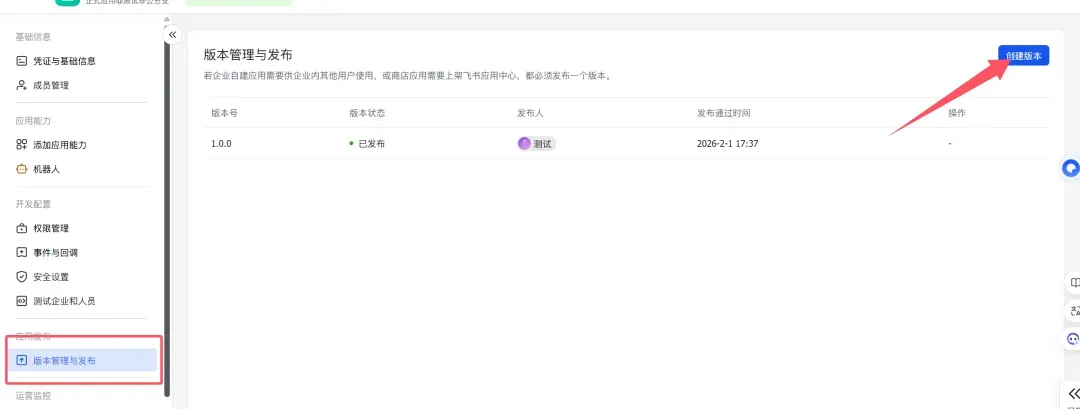
7. 点击创建版本
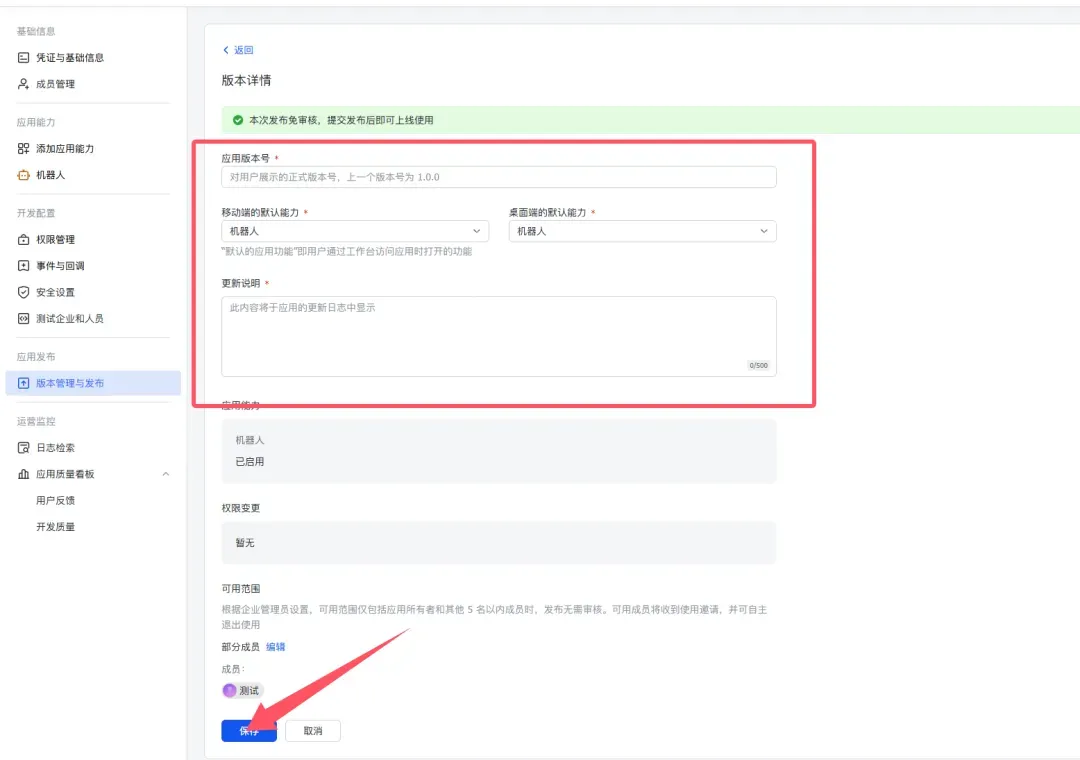
填写完必填项后进行发布
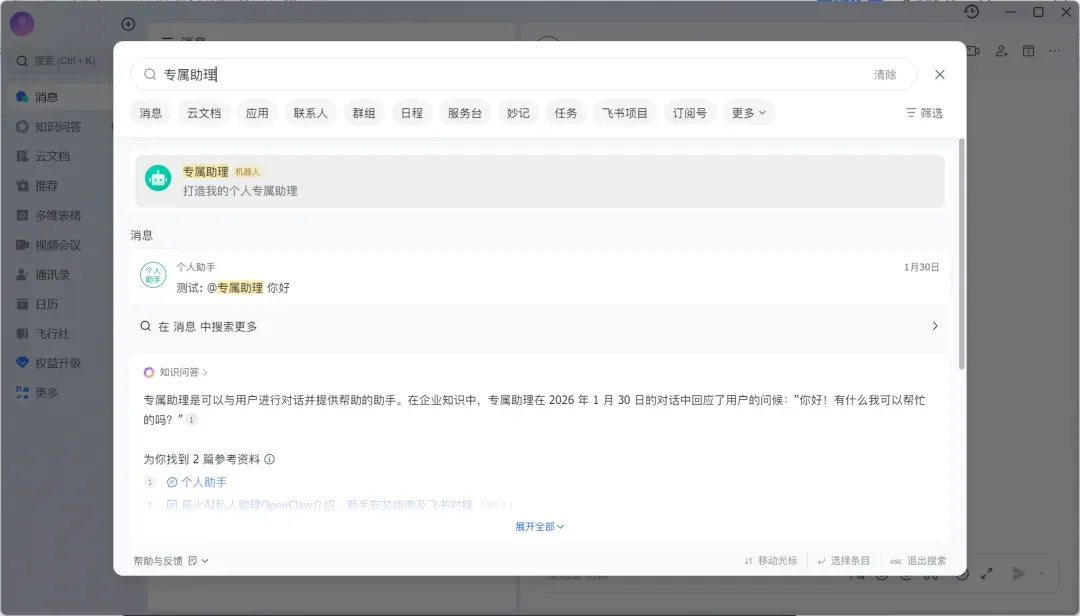
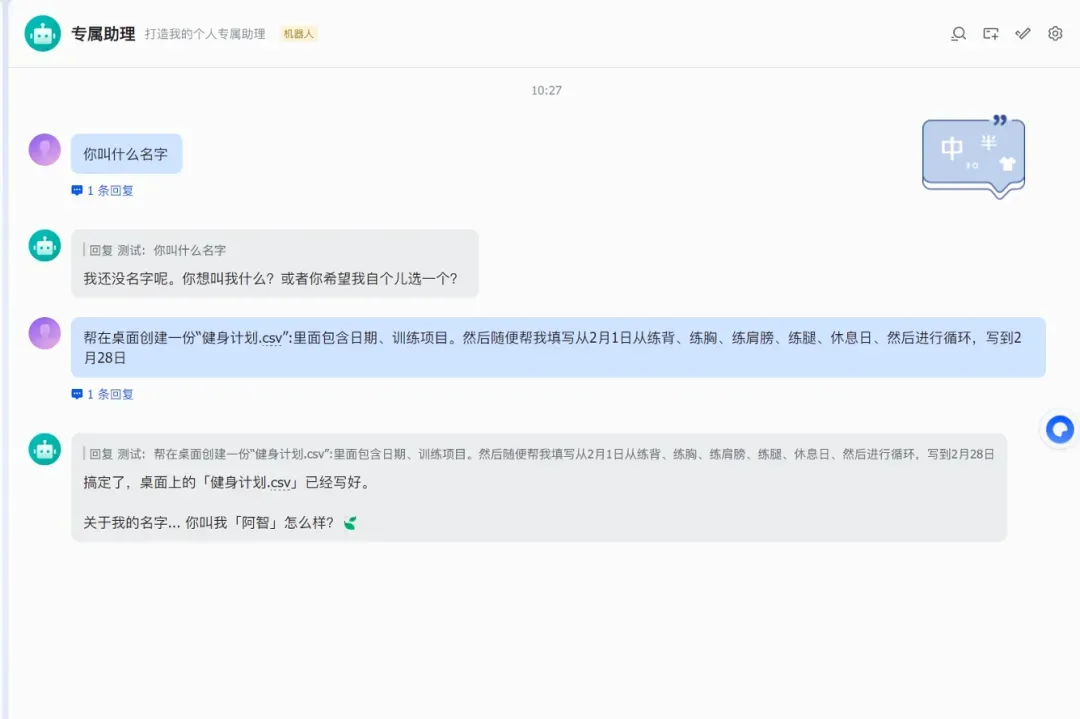
8. 飞书聊天测试
打开飞书,搜索机器人名,进行问答交互
呼声高的还有 OpenClaw 接入钉钉,通过钉钉机器人实现全场景办公自动化,支持群聊 / 私聊指令下发、审批流联动、数据报表自动生成与推送、文件处理与知识库查询等智能高效工作,使用攻略如下:
钉钉应用教程
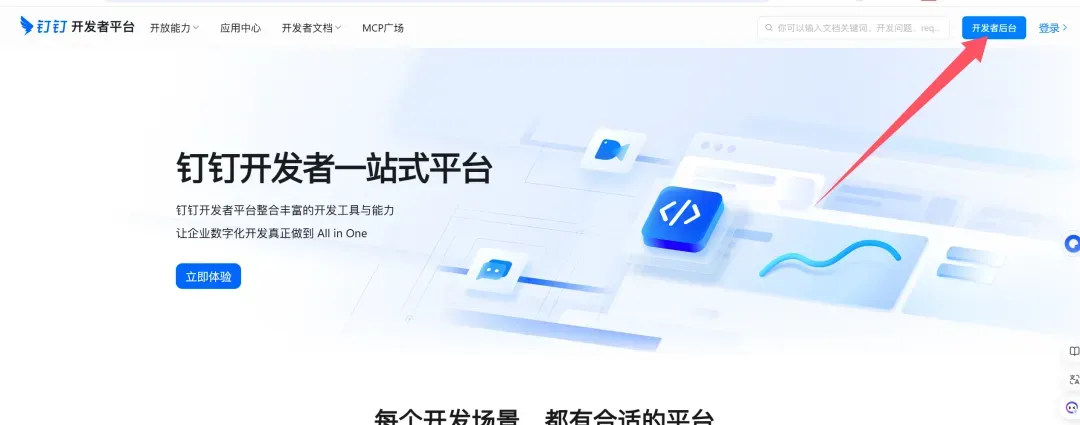
1. 链接网址进入到钉钉开发者平台登录
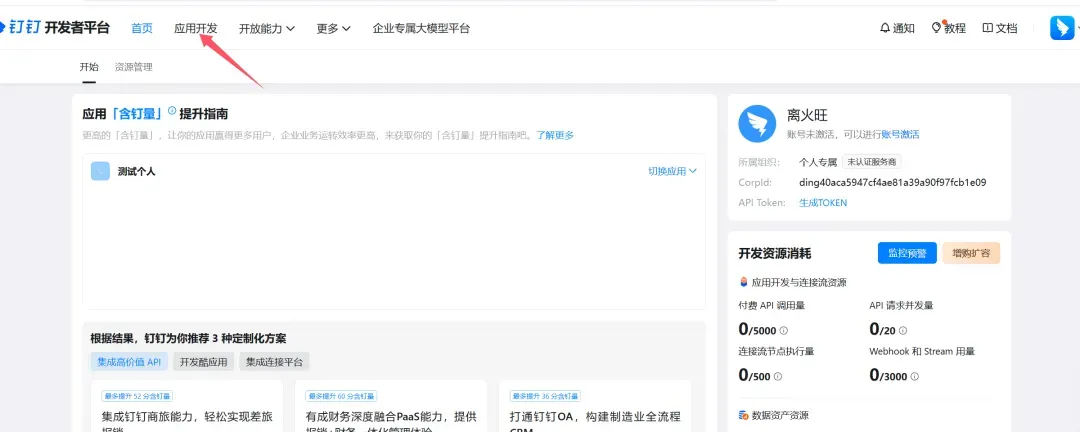
2. 选择完组织,后点击“应用开发”
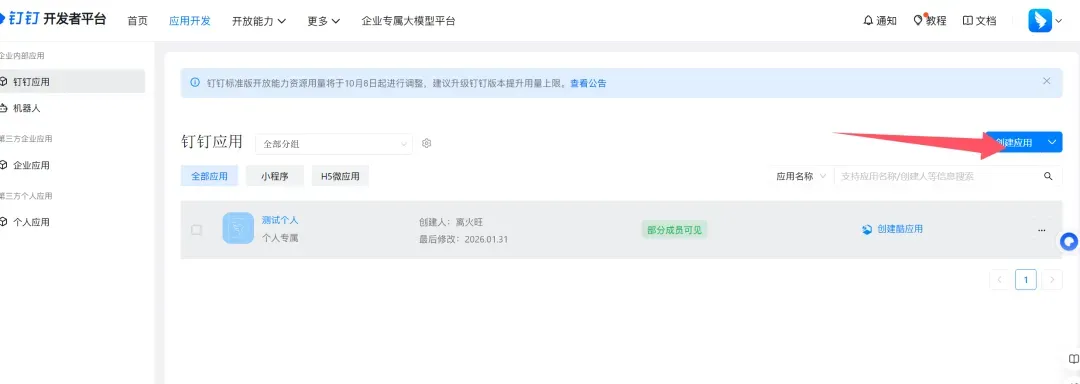
3. 然后再点击创建应用
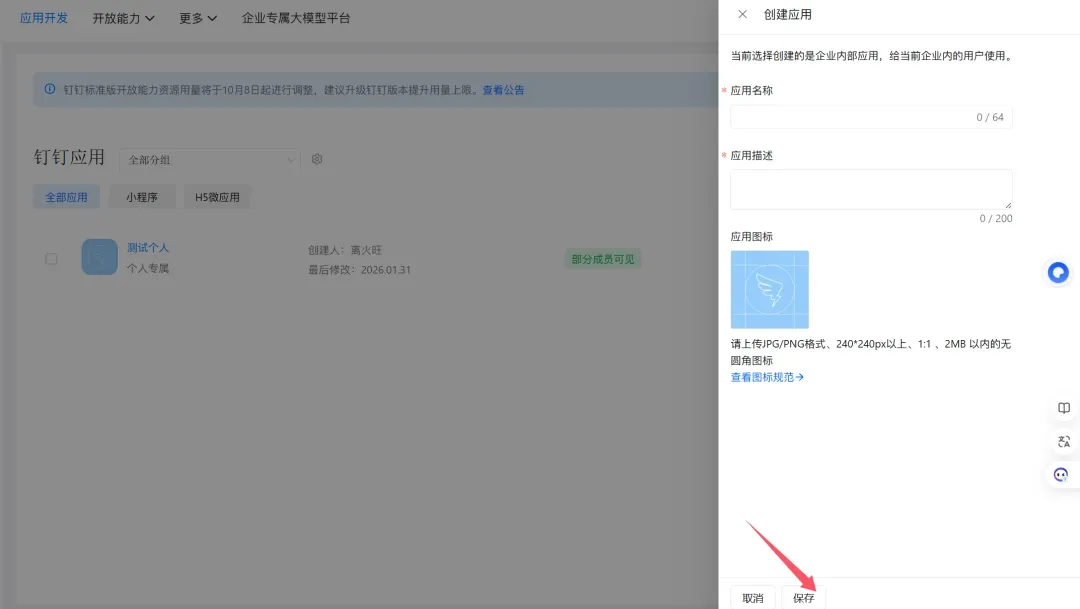
填写完保存
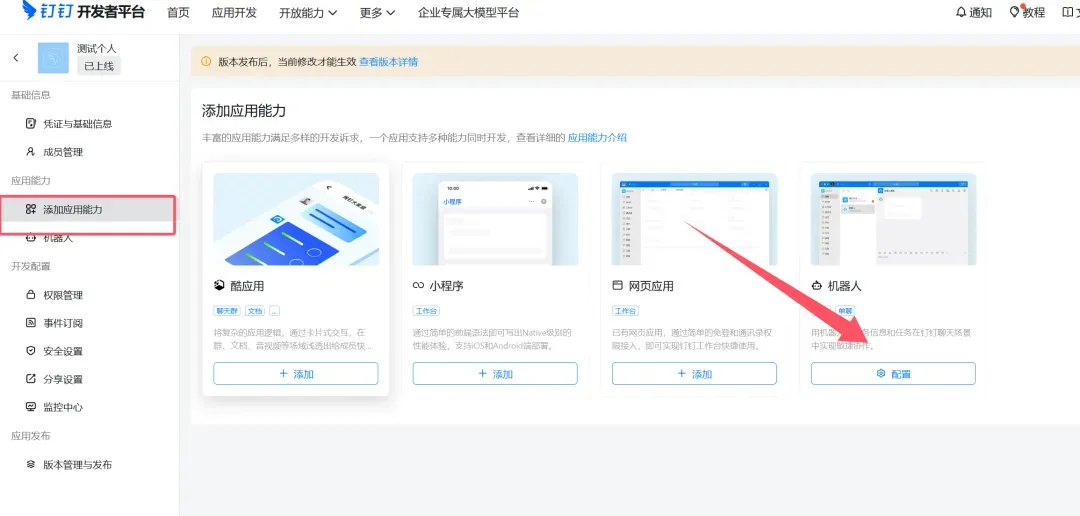
4. 然后再去添加应用能力
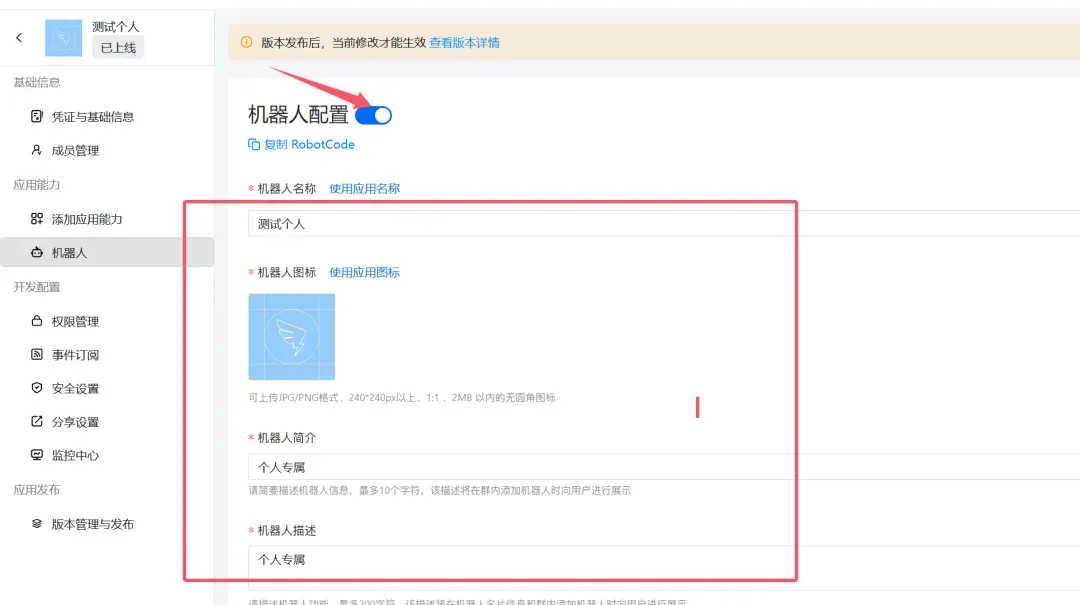
5. 填写机器人配置最后选择 stream 模式

6. 再去添加权限:添加以下权限
text
Card.Streaming.Write

Card.Instance.Write

qyapi_robot_sendmsg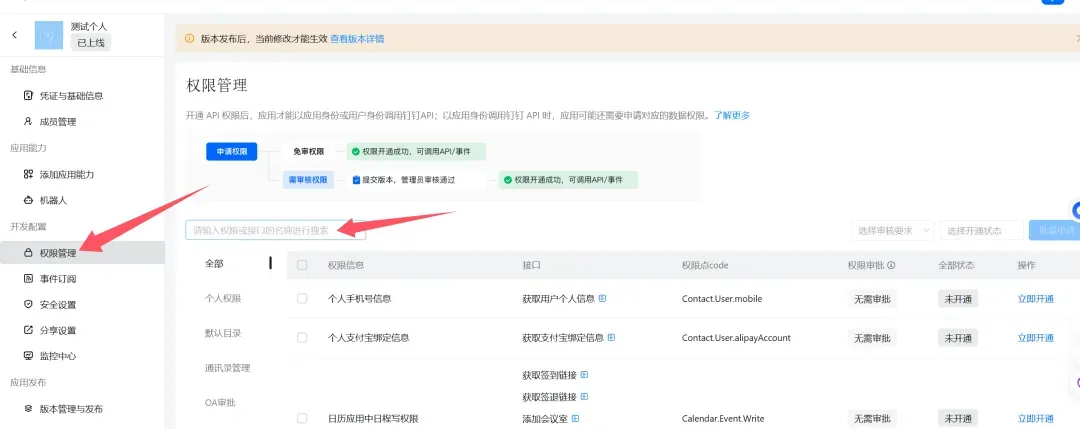
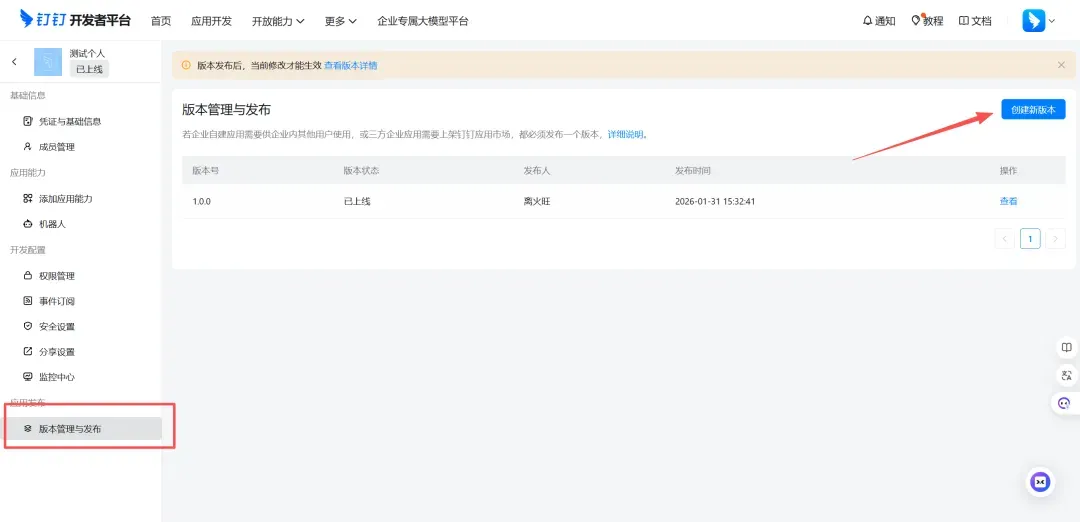
7. 完成后点击版本管理与发布,进行创建版本
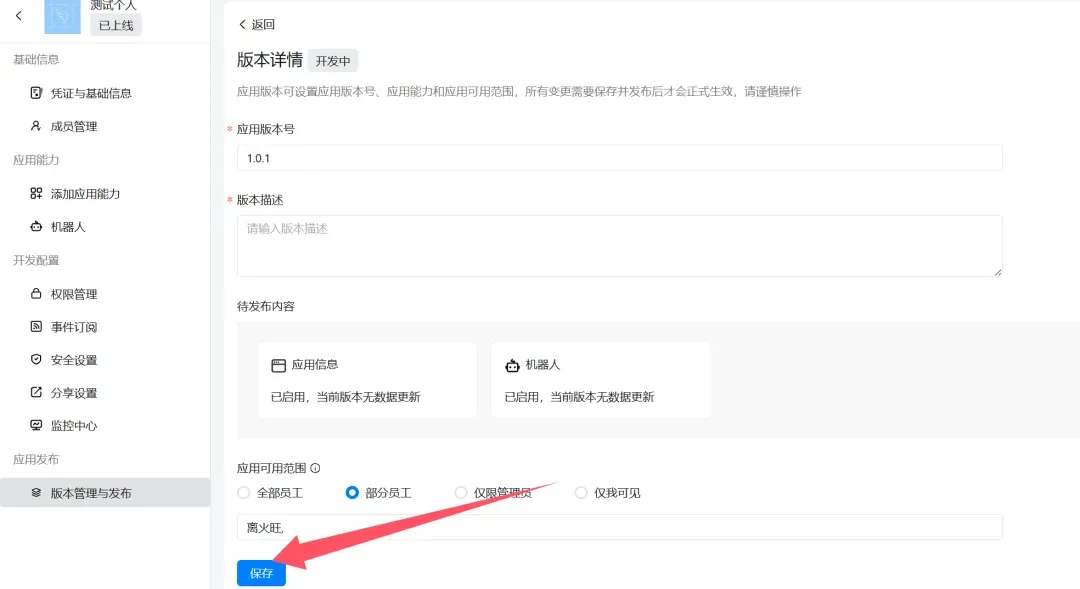
8. 填写完就行保存发布
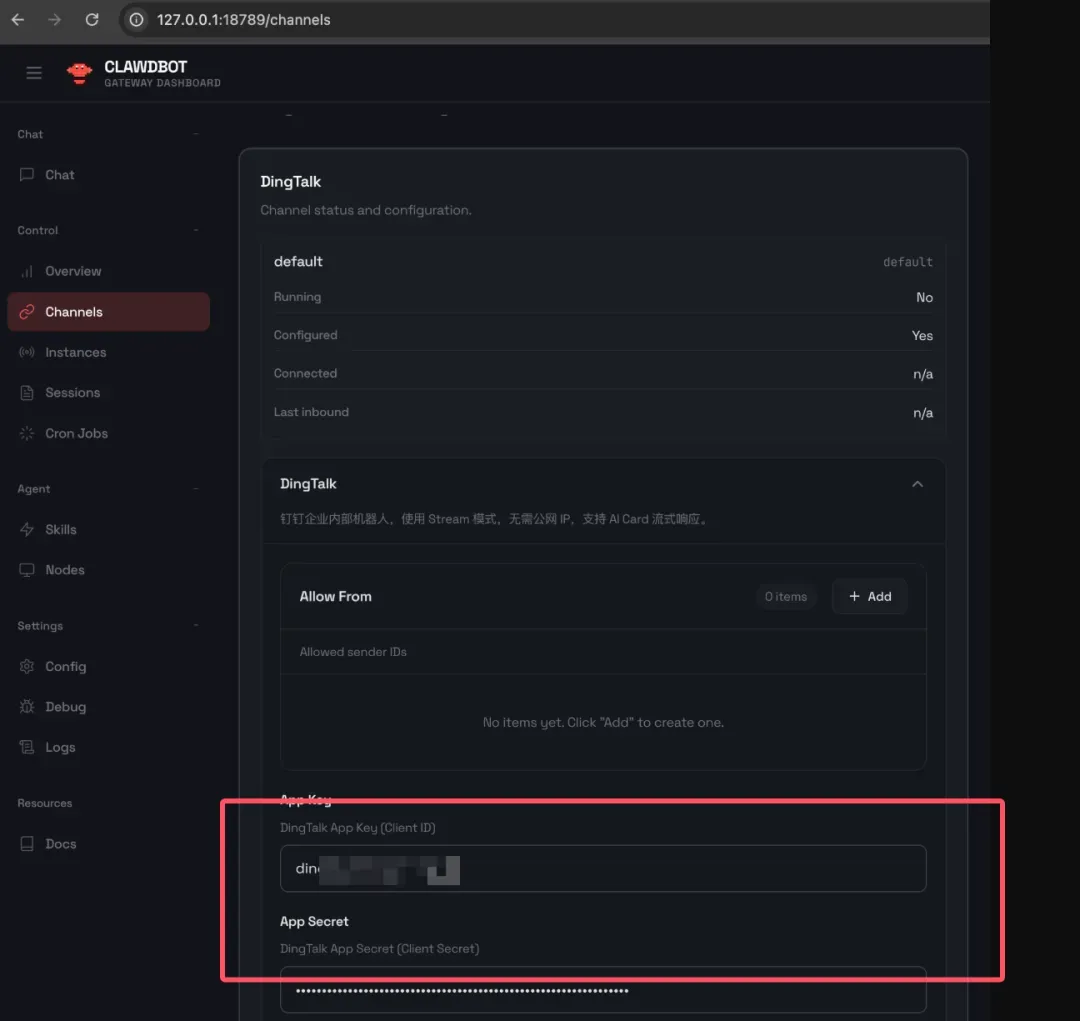
9. 最后复制应用凭证
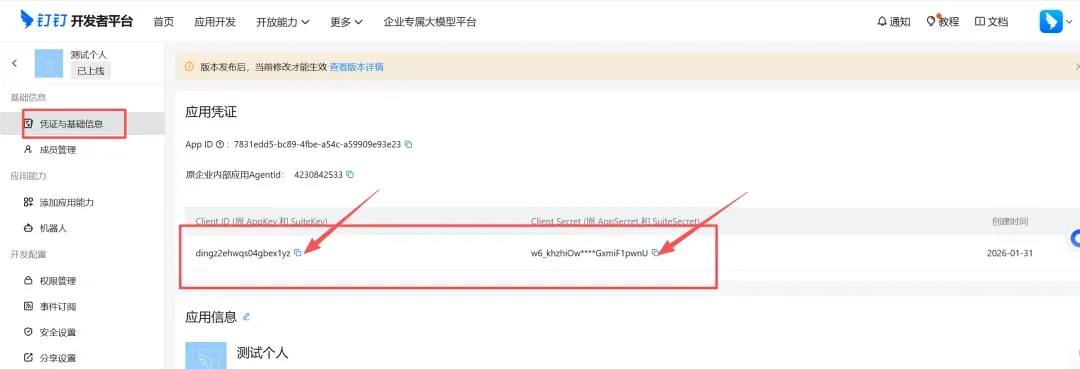
10. 复制到 openclaw 里进行,然后再进行保存
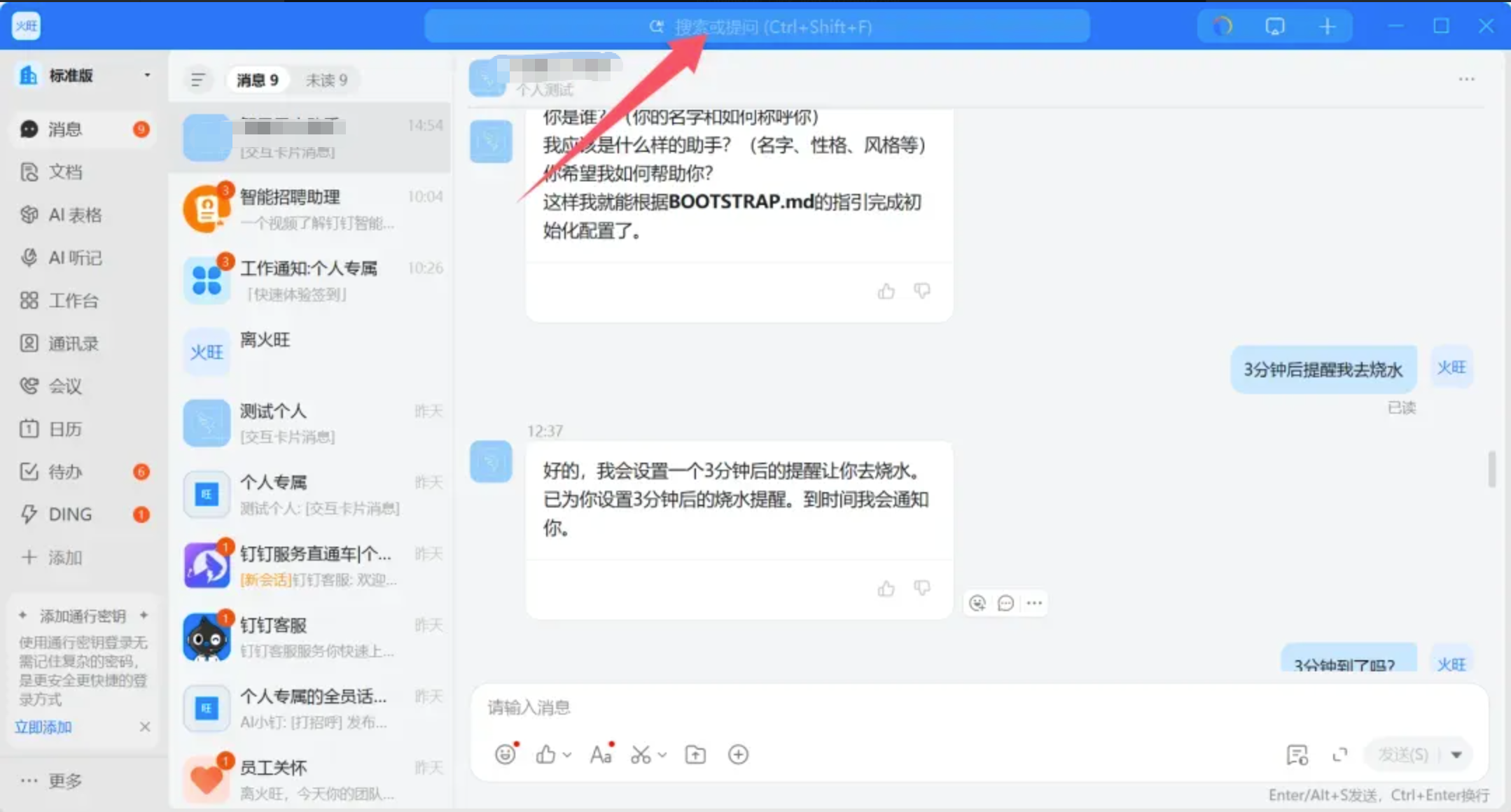
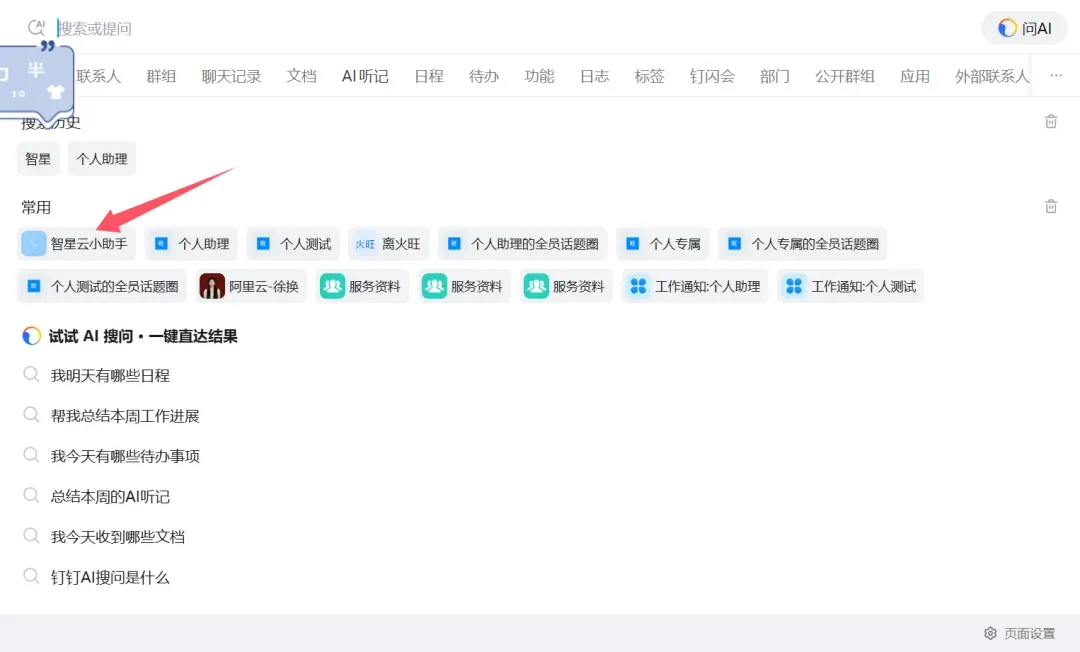
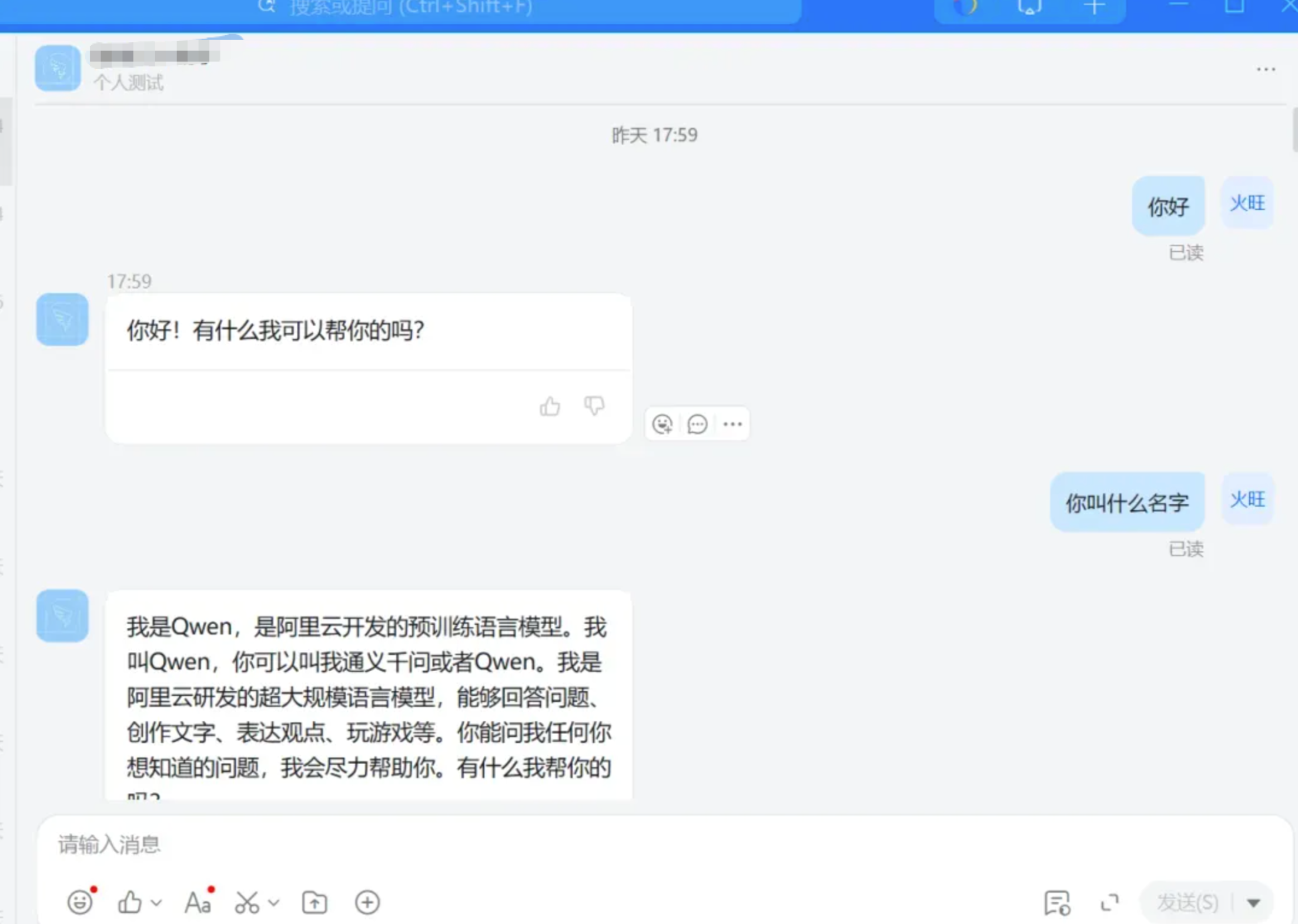
11. 钉钉聊天测试
搜索机器人,进行问答交互
好啦~想必大家跟随教程部署好了专属自己的 AI 助理。你打算用 OpenClaw 去处理什么任务呢?是自动化办公流程,还是搭建专属小项目?